Plan onze vrijblijvende demo.
We lopen je stap voor stap door de functionaliteiten. Zo krijg je snel inzage of deze slimme planningstool jouw organisatie helpt te ontzorgen. Maak direct een afspraak. Binnen 2 werkdagen nemen we contact met je op.

Wil jij een reservering aanmaken met een specifieke locatie? In dit artikel wordt
je uitgelegd hoe jij een reservering maakt met alle bijbehorende instellingen en
mogelijkheden.
Binnen TOP Planning kan een reservering worden gemaakt die hoort bij een locatie. Zo wordt de locatie die je hebt geselecteerd gereserveerd voor de benodigde aangegeven tijd.
✓ Om een reservering toe te voegen in de agenda kan je klikken op ‘Agenda’ op het dashboard of in de balk boven in het scherm.
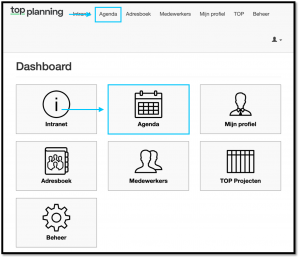
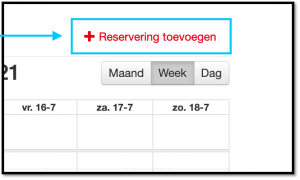
✓ Nadat je de pagina hebt geopend, zie je de pagina met jouw ‘Persoonlijke agenda’, Je kunt vervolgens klikken op ‘Agenda’. Hier zie je vervolgens de optie om een reservering toe te voegen. Dit kun je doen door te klikken op ‘+ Reservering toevoegen’.
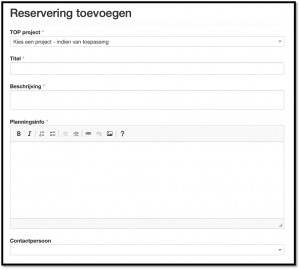
Voor het aanmaken van een reservering zijn gegevens nodig die je moet invullen.
✓ Je kunt je reservering aan een project wijzen als dit van toepassing is.
✓ Je kunt je reservering herkenbaar maken door een titel en beschrijving toe te voegen. De planningsinfo moet ingevuld worden voor extra informatie voor andere personen.
✓ Vervolgens kun je de contactpersonen toevoegen voor wie verantwoordelijk is voor de reservering en naar wie medewerkers kan gaan voor eventuele vragen.
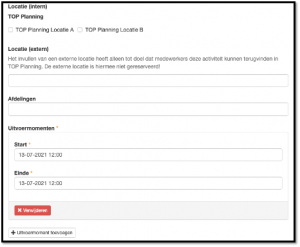
✓ Voor het aanmaken van een reservering moet je een locatie toewijzen aan de reservering. Je kunt kiezen of dit een interne of externe locatie is. Wanneer de locatie intern is gaat het systeem de locatie op gereserveerd zetten voor de tijd die jij hebt bepaald met de reservering.
Let op: Het invullen van een externe locatie heeft alleen tot doel dat medewerkers deze activiteit kunnen terugvinden in TOP Planning. De externe locatie is hiermee niet gereserveerd.
✓ Je kunt verschillende tijden toewijzen aan de reservering. Zo kun jij meerdere afspraken vast in de agenda zetten voor de volgende weken. Deze reserveringen zijn dan te zien in de agenda.
Om ervoor te zorgen dat meerdere afdelingen op te hoogte zijn van de reservering afspraak kan je medewerkersprofielen toevoegen aan de reservering. Je kunt hierbij aangeven hoeveel mensen je van een profiel nodig hebt voor de afspraak. Je kunt zoveel medewerkersprofielen toevoegen als je wilt. Wanneer je de medewerkersprofielen hebt ingevoerd kun je eventueel een objectreservering toevoegen. Dit kan bijvoorbeeld het gebruik van een laptop zijn die nodig is voor de reservering. Dit object zal voor de reservering gereserveerd worden.
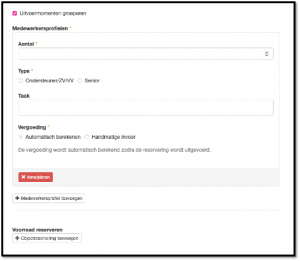
Let op: Je kunt een vergoeding automatisch laten bereken of zelf handmatig een vergoeding toevoegen.
Je kunt de reservering opslaan als concept, opslaan of opslaan en alvast goedkeuren.
Opslaan en alvast goedkeuren kan alleen gedaan worden door hoofdgebruikers en/of admins die daar rechten voor hebben.